はじめに
新システムを動かす準備として、3つのサービスで MOQO を共同編集者としてご招待いただきます。各サービスの操作を、このページに上から順にまとめました。 招待先・進め方はどれも同じで、画像つきで押す場所がわかるようになっています。1つずつ進めていただければ大丈夫です。 ご招待いただいた権限は、不要になればいつでも解除していただけます。
決済の招待(申込・領収書の連携と、これまでの決済データの引き継ぎ) 予約・申込システムの招待(申込・予約・生徒管理のデータ基盤) LINE の招待(申込・予約・お知らせの LINE 連携)
ご招待いただく相手(MOQO)
moqo.dev@outlook.jp
Stripe(決済システム)
お支払い・領収書の管理画面への招待
付与する権限:開発者(Developer)
できないこと:売上金の銀行口座への出金、返金、口座・チーム設定の変更は、この権限ではできません。
-
ログイン
下のボタンから決済の管理画面を開き、いつものアカウントでログインします。
決済の管理画面を開く -
「チーム」設定を開く
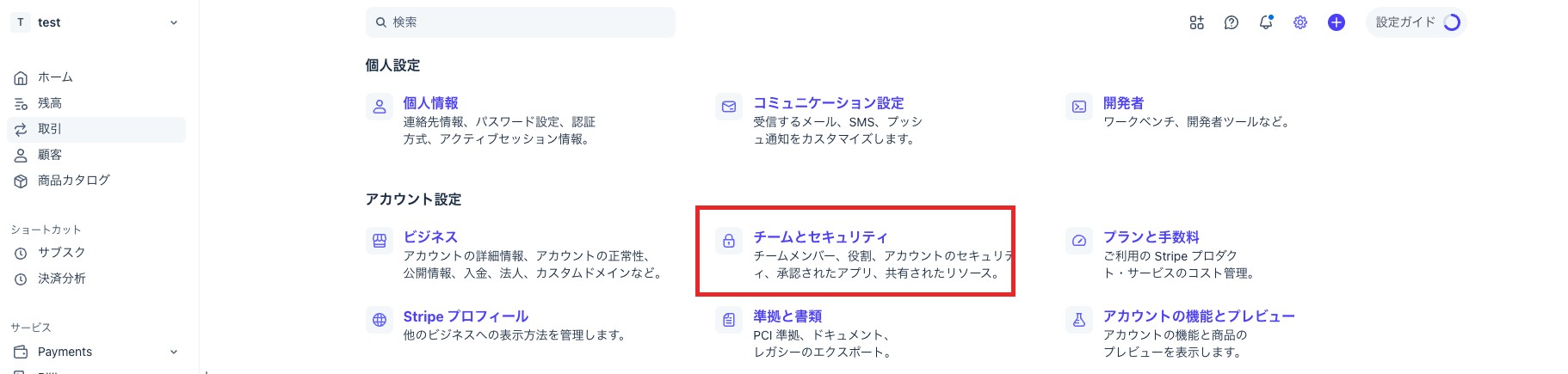
画面右上の 歯車アイコン(⚙ 設定) をクリック → メニューの中の 「チーム」(英語表示なら Team)を開きます。
▶ 直接このリンクからも開けます → 設定 › チーム ① ログイン後のトップ。右上の歯車(⚙)が設定です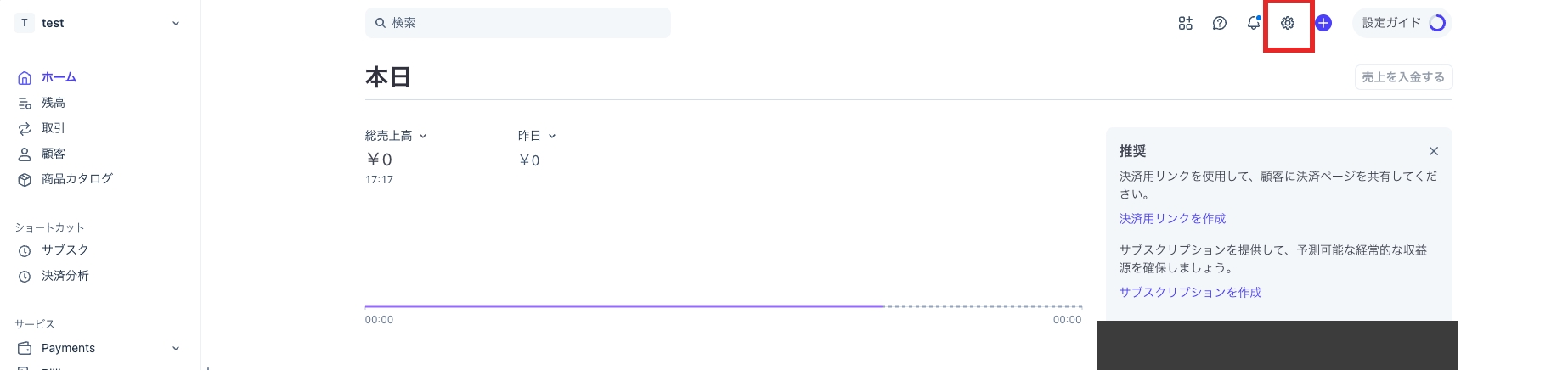 ② 設定の一覧から「チームとセキュリティ」を開きます
-
「メンバーを追加」をクリック
画面右上あたりの + メンバーを追加(英語表示:Add member)ボタンをクリックします。
右上の「+ メンバーを追加」ボタンです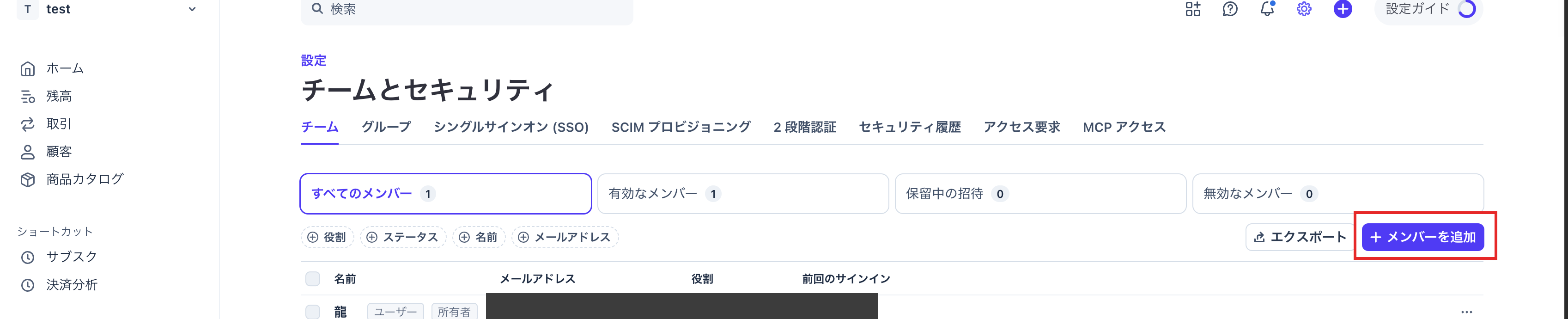
-
メールアドレスを入力
メールアドレス欄に moqo.dev@outlook.jp をそのまま入力します。
上の「メールアドレスを入力」欄に貼り付けます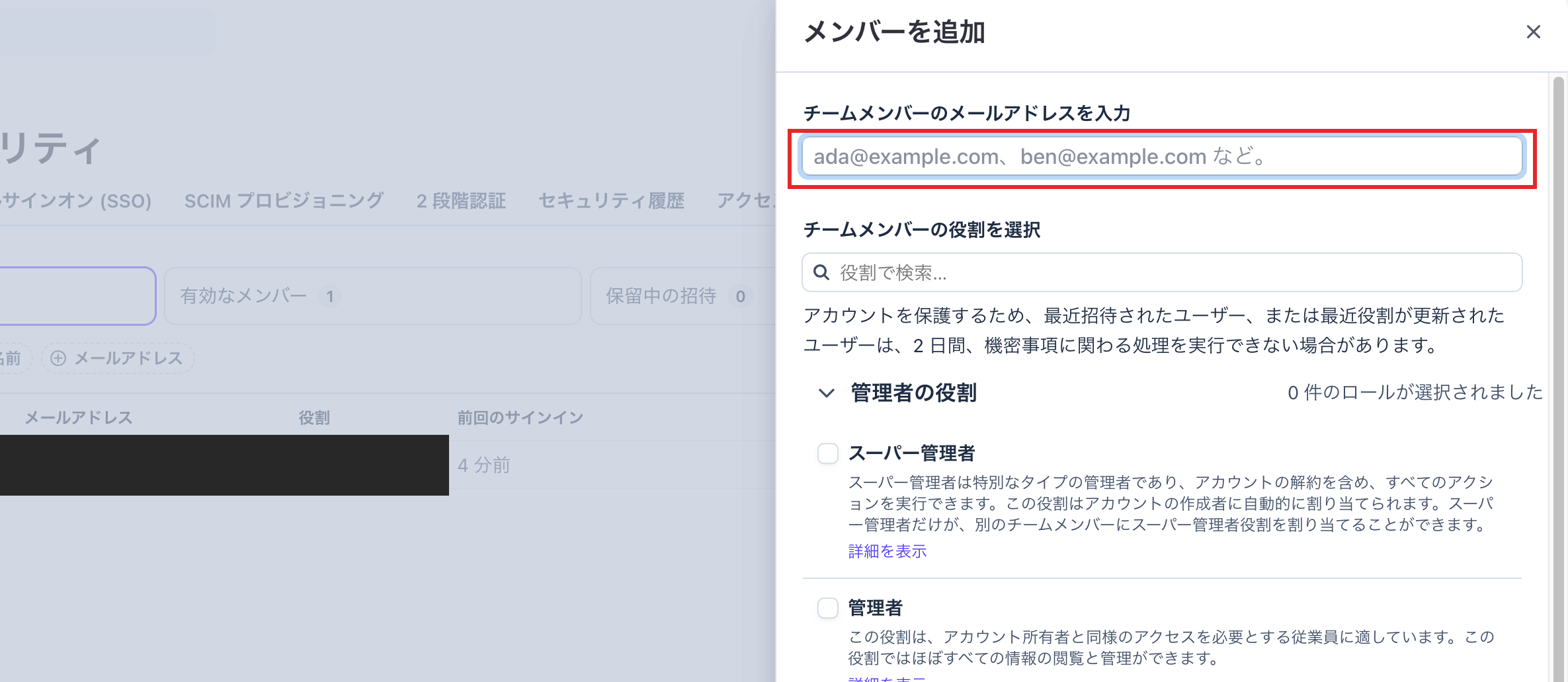
-
権限を「開発者(Developer)」に選択
役割・ロールの選択欄で、次を選びます。
Developer(開発者)※ 一覧に「Administrator」「Analyst」なども並んでいますが、選ぶのは Developer だけで大丈夫です。 「開発者の役割」を開き、「開発者」にチェックを入れた状態です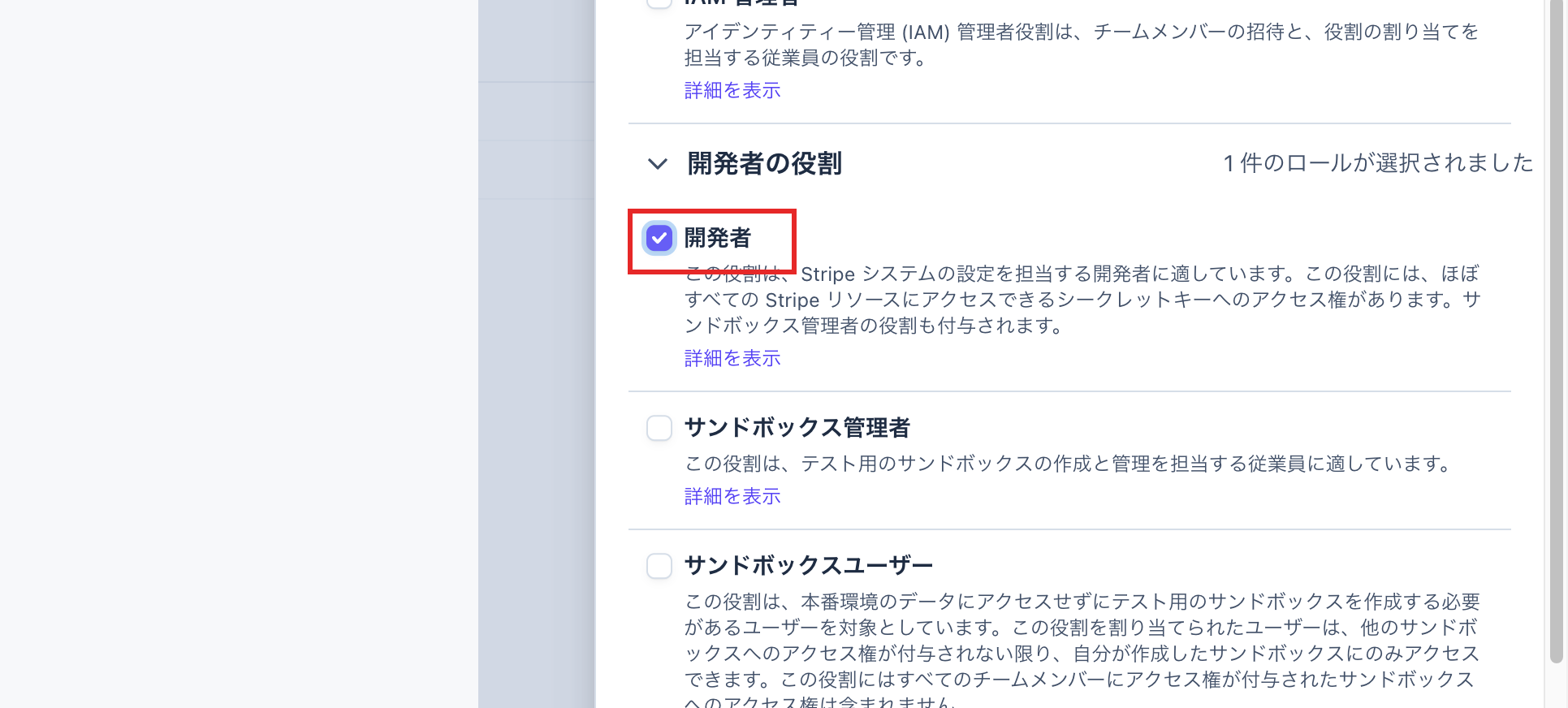
-
招待を送信
内容を確認して 招待を送信(英語表示:Send invites)をクリックします。これで①は完了です。
Supabase(予約・申込システム)
申込・予約・生徒管理のデータ基盤への招待
付与する権限:開発者(Developer)
できないこと:お支払いプランの契約変更や、ほかのメンバーの招待・削除といった、アカウントの管理操作は、この権限ではできません。
-
ログイン
下のボタンから管理画面を開き、いつものアカウントでログインします。
管理画面を開く -
「Team(チーム)」を開く
左側のメニュー、または設定の中から 「Team」 を開きます。ここに、ご一緒に使うメンバーの一覧が表示されます。
「Team」のメンバー一覧画面です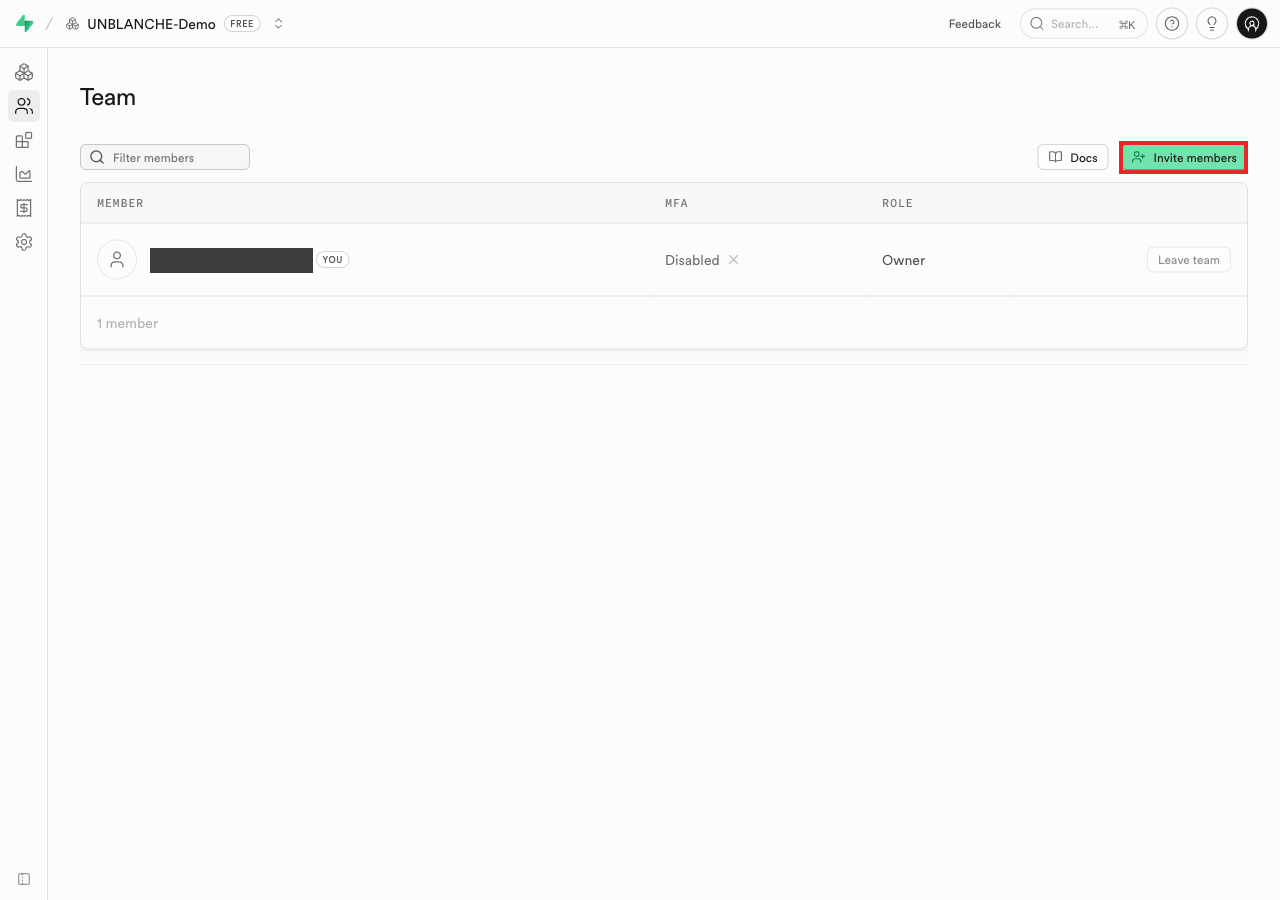
-
メンバーを追加する
Invite members ボタンをクリックします。
-
メールアドレスを入力し、権限を「Developer」に選択
メールアドレス欄に moqo.dev@outlook.jp を入力し、役割の選択で Developer を選びます。
Developer(開発者) メールアドレスを入力し、権限を選ぶ画面です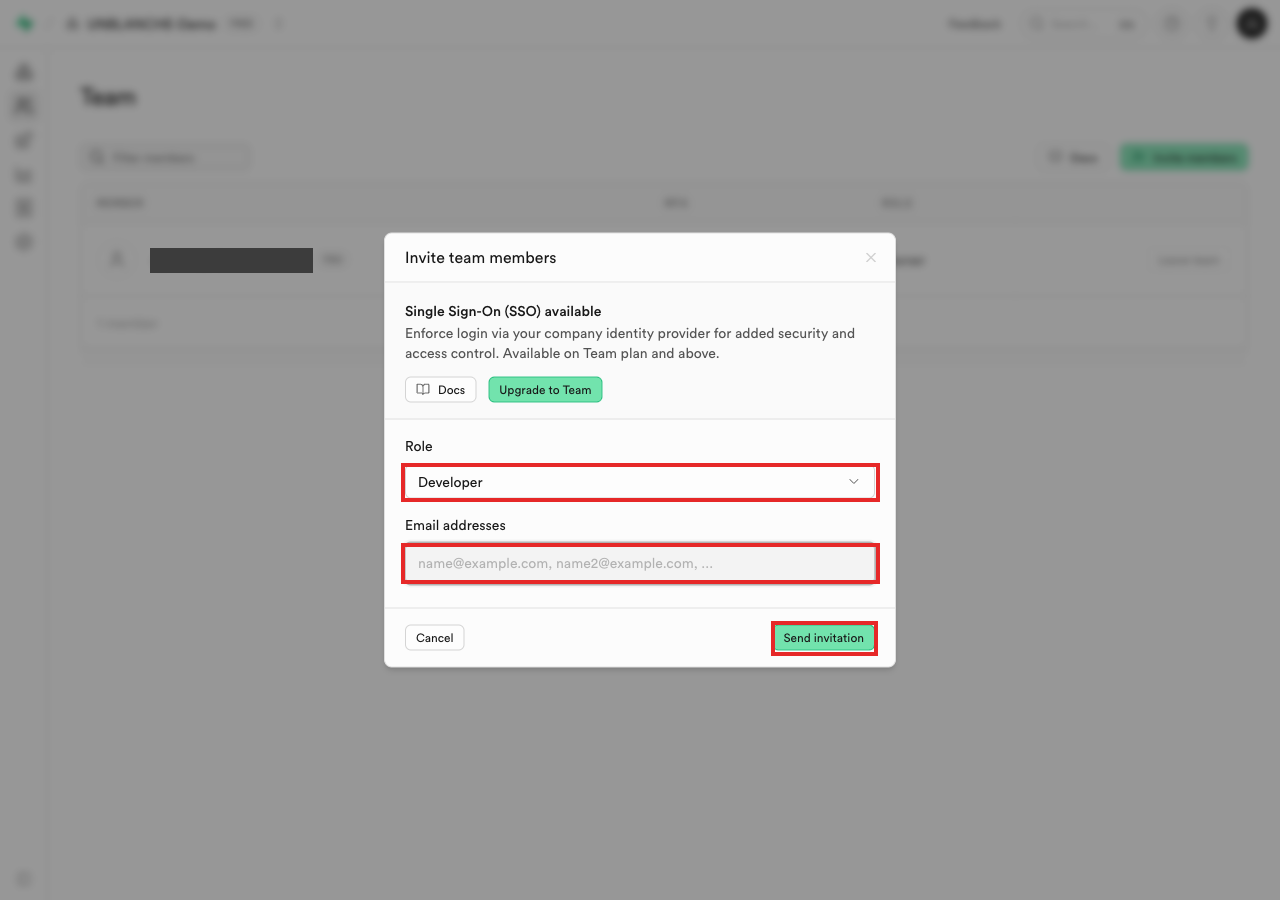
-
追加を確定する
内容を確認して送信します。これで②は完了です。
LINE(公式アカウント)
お知らせ・予約の LINE 連携への招待
付与する権限:Admin(管理者)
できないこと:アカウントそのものの削除や、オーナー(最上位の所有者)の変更は、この権限ではできません。小﨑様は引き続きオーナーとして全体を管理いただけます。
【A】システム連携用の招待(LINE Developers)
-
LINE Developers にログイン
下のボタンから LINE の開発画面を開き、いつものアカウントでログインします。
LINE の開発画面を開く -
チャネルを開く
アンブランシェの公式アカウントのチャネルを開きます。
-
「権限設定」タブを開く
チャネルの画面上部にある 「権限設定」(Roles)タブを開きます。
「権限設定」タブのメンバー一覧です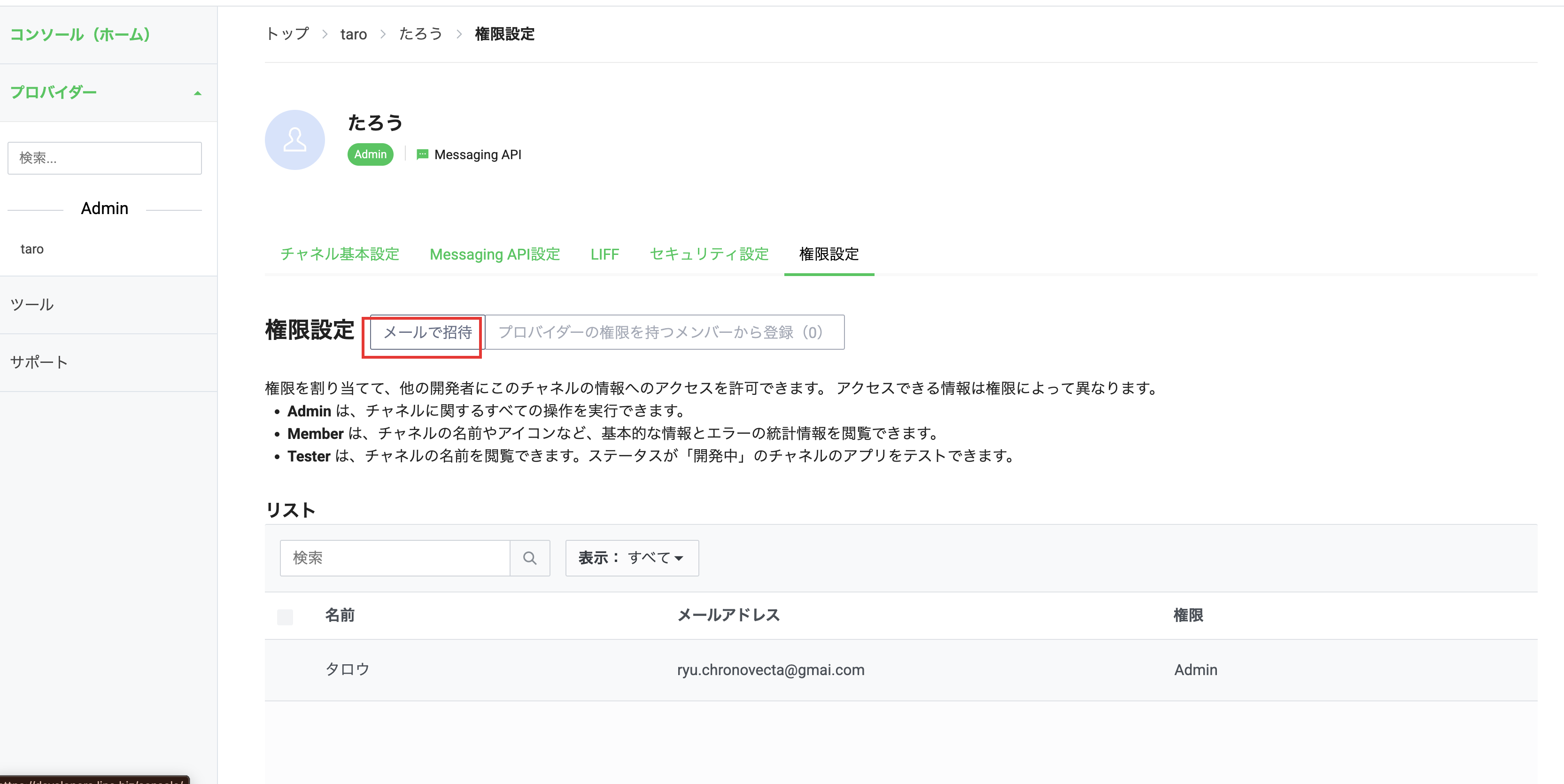
-
メンバーを追加する
画面の メールで招待 ボタンをクリックします。
-
メールアドレスと権限を入力
メールアドレス欄に moqo.dev@outlook.jp を入力し、権限で Admin(管理者) を選びます。
Admin(管理者)※ LINE では「Member」だと編集ができないため、Admin を選んでいただく必要があります。 メールアドレスと権限を入力する画面です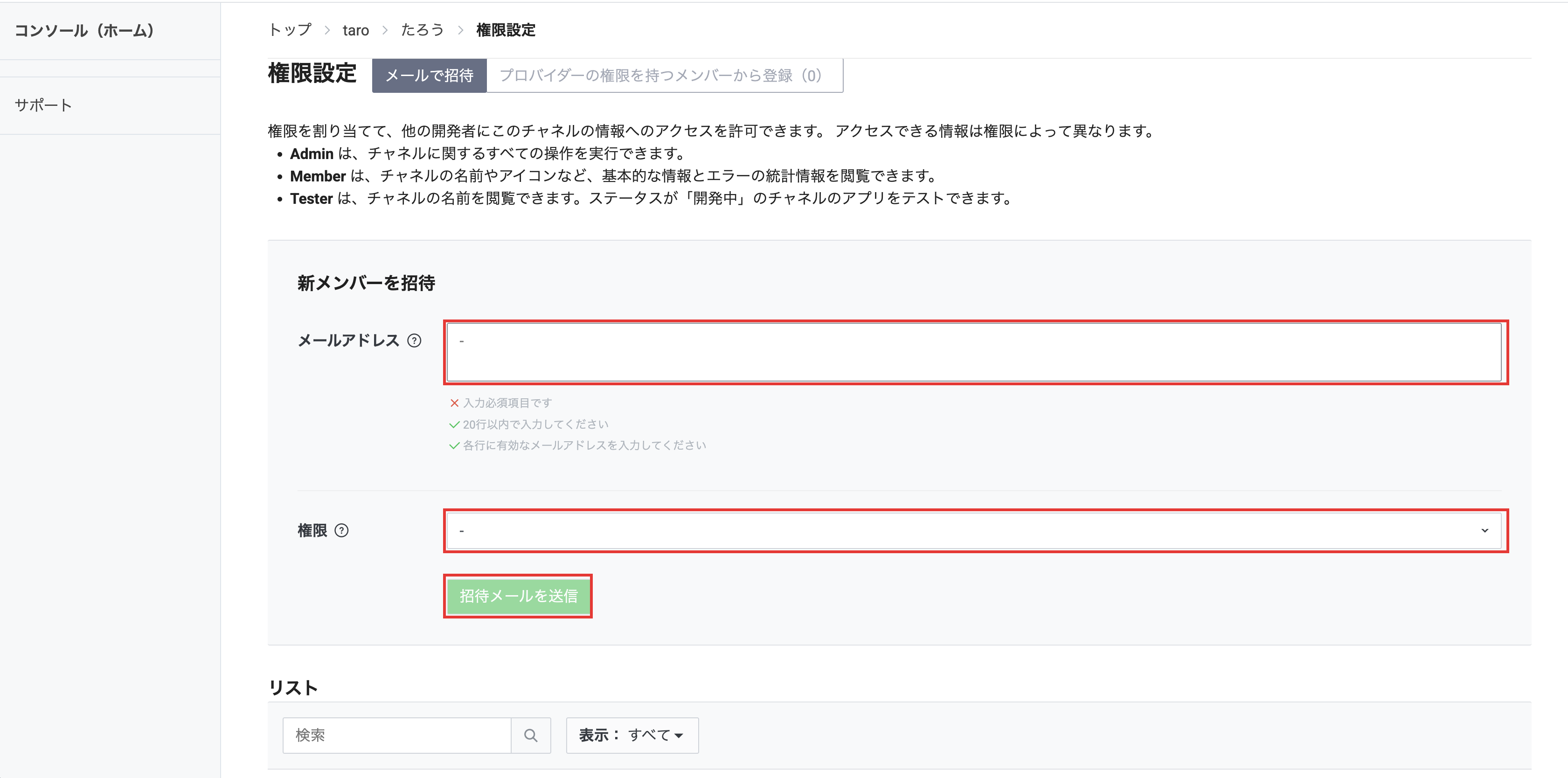
-
招待を送信
内容を確認して招待を送信します。これで【A】は完了です。続けて【B】もお願いします。
【B】運用(友だち管理・配信)用の招待(LINE公式アカウント管理画面)
-
LINE公式アカウント管理画面にログイン
下のボタンから管理画面を開き、いつものアカウントでログインします。
LINE公式アカウント管理画面を開く -
アンブランシェのアカウントを開く
アンブランシェの公式アカウントを選びます。
-
「設定」→「権限管理」を開く
画面右上の 「設定」 から 「権限管理」 を開きます。
-
権限の種類で「管理者」を選ぶ
画面下の 「権限の種類」 のプルダウンで 管理者 を選びます。
管理者※ 「運用担当者」では設定変更・メンバー管理・お支払い管理ができないため、管理者を選んでいただく必要があります。 -
「URLを発行」を押す
URLを発行 を押すと、招待用のURL(https://manager.line.biz/invitation/…)が表示されます。
-
発行されたURLをMOQOに送る
表示されたURLをコピーして、MOQOにチャットワークにてお送りください。こちらでそのURLから参加します。これで③(AとB)はすべて完了です。